인스타 디엠 창에 낯선 사진 스택 아이콘이 갑자기 생겨서 인스턴트가 뭔지, 어떻게 끄는지 헷갈리실 겁니다.
결론부터 말하자면, 인스턴트는 디엠 받은편지함 하단 사진 스택을 눌러 촬영 즉시 공유하는 기능이고, 끄고 싶으면 설정의 콘텐츠 기본 설정에서 인박스 숨기기를 켜면 바로 사라집니다. 공유법부터 끄는법, 이미 보낸 인스턴트 삭제법까지 순서대로 정리해드립니다.
디엠 받은편지함 오른쪽 하단 사진 스택을 처음 누르면 곧바로 카메라가 켜지는데, 미리보기 화면 없이 촬영 버튼을 누르는 순간 바로 전송되는 구조입니다. 촬영 직후 화면 아래 언두 버튼이 몇 초간만 떠 있어서 이걸 놓치면 이미 친구 목록 전체에게 전송된 뒤라 되돌리기 어렵습니다. 그래서 공유 방법부터 제대로 알고 써야 안전합니다.
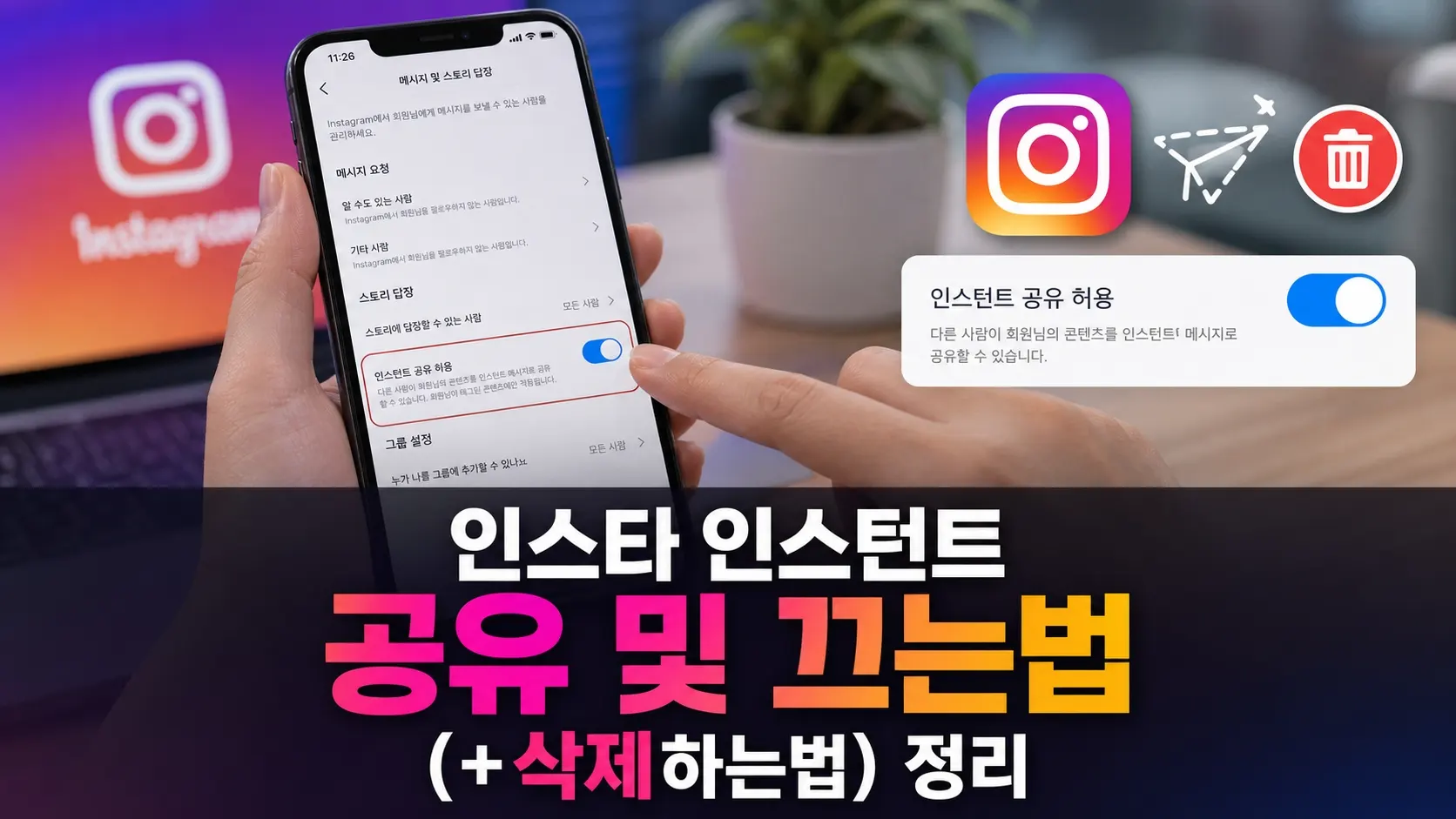
인스타 인스턴트 공유, 사진 스택 아이콘 하나로 끝납니다
인스타 인스턴트는 디엠 받은편지함 하단 사진 스택을 눌러 촬영한 사진을 편집 없이 즉시 전송하는 기능입니다.
누구에게 공유할지 정하는 법
- 기본값은 맞팔로우, 즉 서로 팔로우한 친구 전체입니다
- 친한 친구 목록으로만 보내려면 촬영 전 대상 전환 버튼을 직접 눌러야 합니다
- 대상 전환을 놓치면 원치 않는 사람에게까지 사진이 나갈 수 있습니다
촬영해서 보내는 절차
- 디엠 받은편지함으로 이동합니다
- 오른쪽 하단 사진 스택 아이콘을 탭합니다
- 카메라로 촬영 후 캡션만 입력합니다 (필터, 스티커 편집은 불가능합니다)
- 공유 대상을 친한 친구 또는 맞팔로우 중 선택합니다
- 흰색 버튼을 눌러 전송하고, 뜨는 언두 버튼으로 몇 초 안에 취소할 수 있습니다
인스턴트는 상대가 확인하면 즉시 사라지고, 보지 않아도 24시간이 지나면 자동으로 사라집니다. 다만 내가 보낸 인스턴트는 보관함에 최대 1년간 저장되고, 모아서 스토리 리캡으로 다시 올릴 수도 있습니다.
| 구분 | 인스턴트 | 스토리 |
|---|---|---|
| 편집 | 불가능 (캡션만 가능) | 스티커, 텍스트 가능 |
| 공개 대상 | 친한 친구 또는 맞팔로우 | 팔로워 전체 |
| 조회 후 상태 | 즉시 소멸, 캡처 불가 | 계속 노출, 캡처 가능 |
| 보관 | 내 보관함 최대 1년 | 하이라이트로 영구 보관 가능 |
→ 모바일 환경에서는 좌우로 슬라이딩하여 확인할 수 있습니다.
인스타 인스턴트 끄는법, 설정 한 곳에서 해결됩니다
인스타 인스턴트는 설정의 콘텐츠 기본 설정에서 인박스에서 인스턴트 숨기기를 켜면 꺼집니다.
완전히 끄는 법
- 프로필 오른쪽 상단 세 줄 메뉴를 누릅니다
- 설정 및 활동으로 들어갑니다
- 콘텐츠 기본 설정을 누릅니다
- 인박스에서 인스턴트 숨기기 토글을 켭니다
- 토글을 켜도 앱 업데이트 후 다시 꺼지는 오류가 실제로 자주 보고되고 있습니다
- 다시 나타나면 같은 경로로 재설정하면 되고, 계정 설정 문제는 아닙니다
잠깐만 안 보이게 하는 법
완전히 끄기 전에 먼저 써보고 싶다면 사진 스택 아이콘을 길게 눌러 오른쪽으로 밀면 스누즈 상태가 됩니다. 다시 보고 싶을 때는 같은 자리를 길게 눌러 왼쪽으로 밀면 원래대로 돌아옵니다.
인스타 인스턴트 삭제하는법, 이미 보낸 것도 지울 수 있습니다
보낸 인스턴트는 상대가 보기 전이라면 언두 버튼이나 보관함에서 삭제해 회수할 수 있습니다.
보내자마자 취소하는 법
촬영 후 전송을 누르면 화면 하단에 언두 버튼이 잠깐 뜨는데, 이 버튼을 바로 누르면 상대에게 전달되기 전에 취소됩니다. 몇 초만 노출되기 때문에 전송 직후 바로 확인하는 습관이 필요합니다.
보관함에서 삭제하는 법
- 카메라 화면 오른쪽 상단 네모 4개 아이콘, 즉 보관함을 누릅니다
- 삭제하고 싶은 인스턴트를 길게 누릅니다
- 뜨는 메뉴에서 삭제를 선택합니다
이 방법은 상대가 아직 열어보지 않았을 때만 완전히 회수됩니다. 이미 열어봤다면 화면에서는 사라진 상태지만 내 보관함에는 그대로 남아있으니, 완전히 지우려면 보관함에서 한 번 더 삭제해야 합니다.